
Pour commencer à configurer IPTV sur Kodi, téléchargez la dernière version de l’application depuis le site officiel de Kodi :
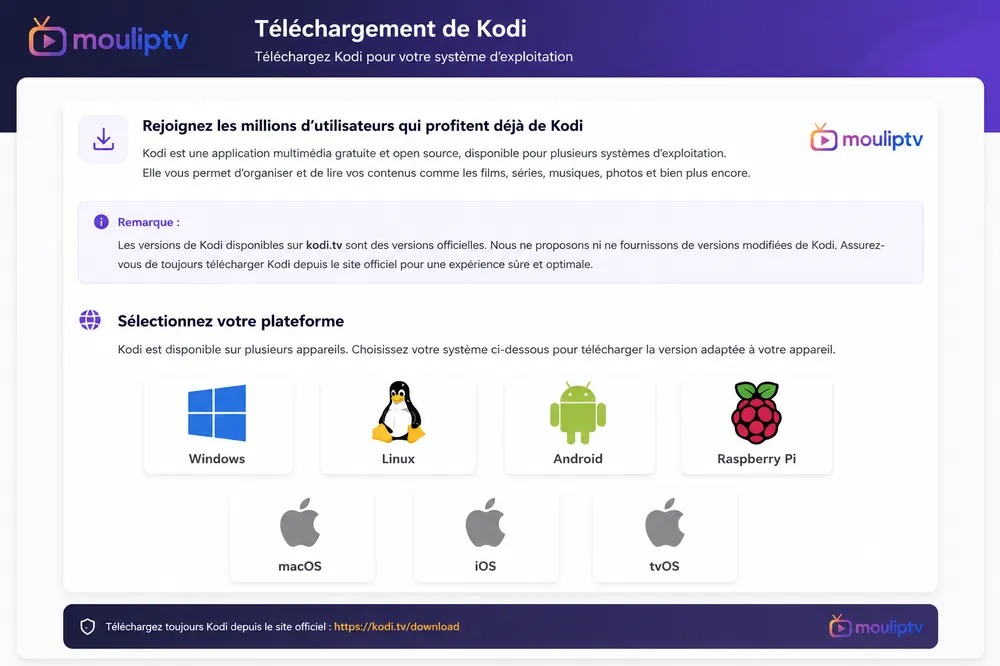
Une fois sur la page de téléchargement, sélectionnez la version correspondant à votre appareil :
✅ Windows
✅ Android
✅ macOS
✅ Linux
Téléchargez ensuite le fichier d’installation puis suivez les instructions affichées à l’écran pour installer Kodi correctement.
Cette étape est essentielle avant d’ajouter votre playlist IPTV et de configurer les chaînes TV sur Kodi.
🎉 Félicitations ! Kodi est maintenant installé sur votre appareil.
Lorsque l’installation est terminée, ouvrez Kodi afin de poursuivre la configuration de votre abonnement IPTV.
💡 Astuce pratique
Pour suivre ce tutoriel plus facilement sur ordinateur, vous pouvez basculer Kodi en mode fenêtré. Appuyez sur la touche ** de votre clavier pour quitter le mode plein écran, puis appuyez à nouveau sur la même touche pour revenir à l’affichage normal.
Une fois Kodi ouvert, suivez les étapes suivantes :
✅ Ouvrez le menu Extensions (Add-ons)
✅ Sélectionnez Mes Extensions (My Add-ons)
✅ Sélectionnez ensuite « Clients PVR ».
Cette section regroupe les extensions permettant d’ajouter une playlist IPTV et d’activer les chaînes TV en direct sur Kodi.
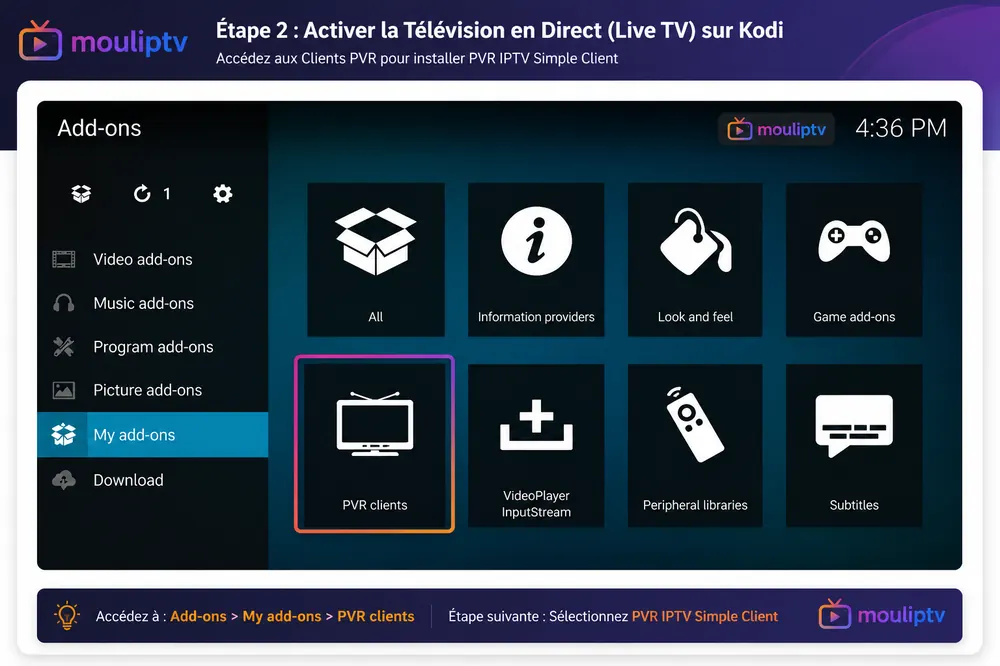
Vous verrez alors plusieurs extensions PVR disponibles dans Kodi.
Pour configurer IPTV sur Kodi, l’extension à utiliser est :
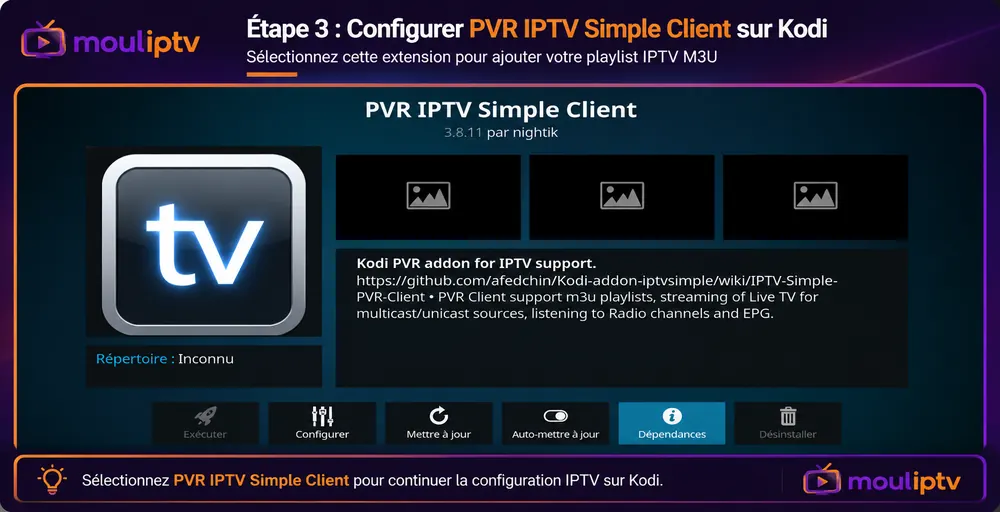
✅ PVR IPTV Simple Client
Cette extension officielle permet d’ajouter facilement votre playlist IPTV M3U et d’accéder à vos chaînes TV directement depuis l’interface de Kodi.
Enfin, confirmez votre choix en cliquant sur PVR IPTV Simple Client afin de poursuivre la configuration IPTV sur Kodi.
Avant de configurer IPTV sur Kodi, vous devez disposer d’un abonnement IPTV actif ainsi que de votre playlist IPTV au format M3U.
Une fois votre fichier M3U téléchargé sur votre appareil, suivez les étapes suivantes :
✅ Commencez par cliquer sur « Configure ».
✅ Ensuite, ouvrez l’onglet « General ».
✅ Vérifiez que l’option suivante est sélectionnée :
Location = Local Path (Include Local Network)
Cette option permet à Kodi de charger correctement votre playlist IPTV stockée sur votre appareil ou votre réseau local.
Sélectionner Votre Fichier M3U
Cliquez sur :
✅ M3U Playlist Path
Une fenêtre d’exploration de fichiers s’ouvrira automatiquement.
Vous pourrez alors localiser votre playlist IPTV M3U et l’ajouter à Kodi.
📌 Sur Windows
Suivez le chemin suivant :
C:\Users\VotreNomUtilisateur
Ensuite, ouvrez l’un des dossiers suivants :
✅ Téléchargements (Downloads)
✅ Bureau (Desktop)
Sélectionnez le fichier M3U que vous avez reçu lors de l’activation de votre abonnement IPTV.
📌 Sur Android
Le fichier M3U se trouve généralement dans le dossier :
✅ Downloads
Vous pouvez également :
✔ Copiez votre fichier M3U sur une clé USB.
✔ Connectez la clé USB à votre box Android.
✔ Sélectionnez ensuite votre fichier directement depuis Kodi.
💡 Conseil MoulIPTV
Pour une expérience IPTV plus fluide sur Android TV, Fire TV Stick et Google TV, nous recommandons également les applications :
✅ TiviMate
✅ IPTV Smarters Pro
Ces applications offrent souvent une interface plus moderne et une meilleure gestion des playlists IPTV que Kodi.
Valider la Playlist IPTV
Après avoir sélectionné votre fichier M3U :
✅ Ouvrez le fichier M3U.
✅ Ensuite, cliquez sur OK pour confirmer.
Kodi enregistrera automatiquement votre playlist IPTV.
Activer PVR IPTV Simple Client
En bas de l’écran, cliquez sur :
✅ Enable
Cette action permet d’activer le module PVR IPTV Simple Client.
Une fois l’extension activée, revenez à l’écran précédent.
📌 Sur Windows
Revenez à l’écran précédent en utilisant le clic droit de votre souris.
📌 Sur Android et Fire TV Stick
Appuyez simplement sur le bouton Retour de votre télécommande.
Si une liste d’extensions PVR apparaît, vérifiez qu’une coche est bien affichée à côté de :
✅ PVR IPTV Simple Client
Fermer et Relancer Kodi
Pour finaliser la configuration IPTV sur Kodi, fermez complètement l’application.
📌 Sur Windows
Cliquez sur le bouton X situé en haut à droite de la fenêtre.
📌 Sur Android TV, Google TV et Fire TV Stick
Appuyez plusieurs fois sur le bouton Retour jusqu’à quitter Kodi.
Au prochain démarrage, Kodi chargera automatiquement votre playlist IPTV et préparera l’affichage de vos chaînes TV en direct.
🎉 Félicitations !
Vous avez terminé de configurer IPTV sur Kodi.
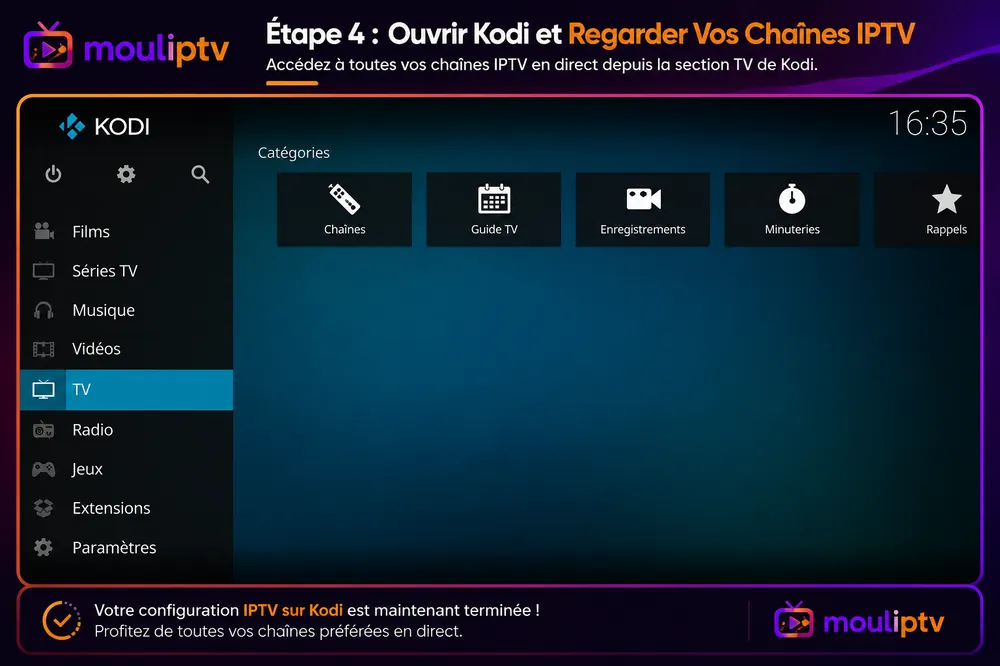
Après avoir redémarré l’application, une nouvelle section intitulée :
📺 TV
apparaîtra automatiquement dans le menu principal de Kodi.
Cliquez simplement sur cette section pour accéder à toutes vos chaînes IPTV en direct, parcourir vos catégories favorites et commencer à regarder vos programmes.
Selon la taille de votre playlist IPTV, Kodi peut prendre quelques instants pour charger l’ensemble des chaînes lors du premier lancement.
Une fois le chargement terminé, vous pourrez profiter de vos chaînes TV, événements sportifs, films et autres contenus directement depuis l’interface de Kodi.
✅ Votre configuration IPTV sur Kodi est maintenant terminée et votre service est prêt à être utilisé.
Conclusion
Kodi reste une excellente solution pour regarder la télévision via IPTV et gérer une playlist M3U sur de nombreux appareils.
Grâce à ce guide, vous avez appris à configurer IPTV sur Kodi, installer le module PVR IPTV Simple Client et accéder à vos chaînes TV en direct en quelques étapes seulement.
Toutefois, si vous utilisez principalement un appareil Android TV, Google TV ou Fire TV Stick, certaines applications spécialisées peuvent offrir une expérience plus fluide et plus intuitive.
🚀 Pour une expérience IPTV optimale, nous recommandons les applications suivantes :
✅ TiviMate, idéale pour Android TV et Fire TV Stick.
✅ IPTV Smarters Pro, parfaite pour une installation simple et rapide sur de nombreux appareils.
Ces deux applications offrent une interface moderne, un chargement plus rapide des playlists IPTV, une meilleure gestion de l’EPG ainsi qu’une excellente stabilité au quotidien.
💡 Vous n’avez pas encore de service IPTV ?
Commencez par essayer notre Test IPTV Gratuit pendant 24 heures afin de découvrir la qualité de notre service sans engagement.
Une fois votre essai terminé, découvrez nos Abonnements IPTV Premium et choisissez la formule qui correspond le mieux à vos besoins.
Enfin, merci d’avoir suivi ce tutoriel MoulIPTV. Nous espérons qu’il vous permettra de profiter pleinement de votre expérience IPTV sur Kodi.